
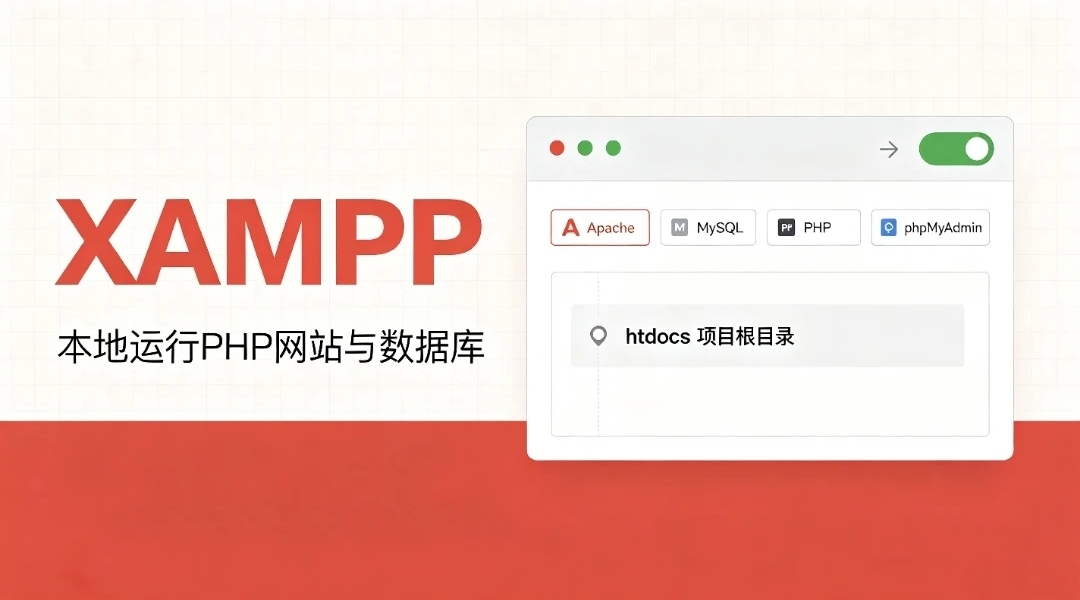



XAMPP
跨平台WAMP集成环境(Apache+MariaDB(MySQL)+PHP+Perl),比AppServ更新活跃,Windows/macOS/Linux都支持,用来本地跑PHP网站、DVWA、Pikachu靶场、做开发学习 。
XAMPP官方持续维护,PHP版本可选更多,靶场练习首选。
📦内置组件
– Apache:Web网页服务,默认80端口
– MariaDB(MySQL):数据库,默认3306端口
– PHP:PHP运行环境,版本可选择
– phpMyAdmin:数据库网页管理面板 http://localhost/phpmyadmin
– FileZilla FTP、Mercury邮件服务器(一般不用,安装可以取消勾选)
🛠 Windows安装步骤
1. 官网下载,安装路径禁止中文、空格,推荐 D:\xampp ,不要放C盘中文目录
2. 组件默认即可,不需要FTP、邮件可以取消勾选
3. 安装完成,右键管理员身份打开 XAMPP Control Panel控制面板(很关键,不然容易权限报错)
4. 点击Apache、MySQL的 Start ,显示绿色代表启动成功
✅访问测试
plaintext
http://localhost
# 如果改了80端口:http://localhost:8080
网站代码存放位置
plaintext
D:\xampp\htdocs # 根目录,所有php项目放这里
# 访问示例:htdocs/demo/index.php → http://localhost/demo/
phpMyAdmin数据库
地址: http://localhost/phpmyadmin
– 默认账号: root
– 默认密码:空(没有密码),本地开发用,公网一定要改密码
📂重要配置文件路径
文件路径 作用
xampp\apache\conf\httpd.conf Apache主配置、修改80端口
xampp\apache\conf\extra\httpd‑ssl.conf HTTPS 443端口
xampp\php\php.ini PHP配置,开启扩展、修改上传大小
xampp\mysql\bin\my.ini MySQL数据库配置、3306端口
⚠️高频报错解决
1. Apache启动失败 80端口被占用
IIS、迅雷、其他web程序占用80端口。
两种方案:
– 方案1:关掉占用80的程序
– 方案2:控制面板点Apache→ Config ,打开 httpd.conf , Listen 80 改成 Listen 8080 ;同时把文件内 ServerName localhost:80 改成 ServerName localhost:8080 ,保存重启Apache。
2. MySQL启动失败
3306被本机别的MySQL占用,修改my.ini的端口为3307,再重启服务。
3. 必须管理员运行控制面板,否则会出现权限拒绝、无法启动服务。
⚠️重要提醒:XAMPP只用于本地学习测试,绝对不要直接暴露到公网,默认无密码,安全性很差。
🧪测试php文件
在 htdocs 新建 test.php
php
<?php
phpinfo();
?>
浏览器访问: http://localhost/test.php ,出现PHP信息页面代表环境全部正常。





暂无评论内容